




PayPal automatizálás - 2
Az áldást sodika küldte 2009. augusztus 24., hétfő - 23:59-korCímkék: paypal
44 komment
/ AZ ALAPOK /
Nos, mielőtt belekezdünk a programozásba, jobb, ha megpróbáljuk megérteni, mi minden történik, amikor egy automatizált weblap együttműködik a PayPal-lal. Alább az elképzelhető legegyszerűbb alapesetet nézzük meg.
Hitvallásom szerint ugyanis akkor igazán hatékony egy oktatás, ha az elején még nem törekszik a teljesség igényével kitérni minden apró részletre. Hiszem, hogy sokkal eredményesebb bármely tudás átadása, ha már kezdetekben sikerélményekkel gazdagítja a tanulókat.
Úgy gondolom továbbá, hogy teljesen felesleges olyan ismereteket tömni a fejekbe, melyek nem feltétlenül szükségesek az első lépések megtételéhez. Alább tehát szigorúan csak azokat a pontokat tekintjük át, melyek egy automatizált rendszer működését még éppen képesek a gyakorlatban is bemutatni.
Azután pedig, ahogy haladunk előre a leckékben, úgy fogunk egyre több lehetőséget kihasználni, egyre jobban belemélyedni a PayPal lelkivilágába, illetve végül így lesz a kezünkben egy fejlett, teljesen automatizált rendszer.
Csapjunk is a lovak közé...
Nos, alapesetben az alábbi három lépésből áll a PayPal rendszerével való fizetés:
- 1. lépés: Adatok elküldése
A vásárló rákattint az oldalunkon a fizetés gombra. Ekkor a weblapunk elküld a vásárlásról minden fontos információt a PayPal weblapjának.

- 2. lépés: Fizetés
A vásárló megadja a fizetéshez szükséges adatait (például bankkártya-számát) a PayPal oldalán.

Az első két pontnál gyakorlatilag nem történik több, mintha egy egyszerű PayPal gombot helyeztünk volna el a weblapunkon.
Igen ám, de most jön ehhez képest a varázslat!
- 3. lépés: Fizetés feldolgozása.
Alapesetben ugyanis a weblaptulajdonosok kénytelenek manuálisan feldolgozni a beérkezett megrendeléseket. Más szóval: belépnek a jelszavukkal, majd megnézik, ki fizetett nekik, és ennek megfelelően kiszolgálják a megrendeléseket.
Ennél a lépésnél egy kevés programozással pontosan ezt a terhet vehetjük le a vállukról.

Ha ugyanis megtörtént a fizetés, a programunk erről visszakaphat egy automatikus értesítést a PayPal weblapjától, amit ezután adatbázisba menthet, vagyis örökre megjegyezhet. Nekünk pedig éppen ez a célunk.
Itt voltaképpen az történik, hogy a PayPal weblapja és a mi saját weboldalunkra írt PHP nyelvű program
közvetlenül „beszélgethet” egymással, anélkül, hogy ezt az üzenetváltást akár egyetlen hús-vér ember is olvasná.
Igen ám, de itt felmerül a kérdés, hogy ha mindezzel végeztünk, mégis hogyan teszteljük le a végeredményt? Mert ugye mégsem lehet élesben, valódi pénzt kockáztatva próbálgatni, hogy működik-e, amit leprogramoztunk, vagy sem. (Programozni egyébként a következő leckében fogunk, most csak előkészítjük hozzá a terepet.)
Nos, a tesztelés problémájára jelent remek megoldást a PayPal beépített tesztrendszere, mely egy olyan weblap, mintha a PayPal főoldala lenne, de mégsem az. Pontosan ugyanúgy néz ki, és ugyanúgy viselkedik, de mégis minden anyagi következmény nélkül játszhatunk vele. A lényeg, hogy ha az ott létrehozható virtuális pénztárcánknál, mindössze nem létező játékpénzzel ügyködve megfelelően működik az a cucc, amit leprogramoztunk, akkor teljesen biztosak lehetünk benne, hogy élesben is működni fog.
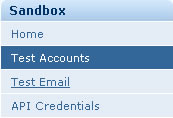 Hogy el tudjuk érni ezt a tesztrendszert, először a developer.paypal.com oldalon kell magunkat regisztrálnunk. Ezt a Sign Up Now gombra kattintva tehetjük meg, teljesen ingyenesen. Remélem, a regisztrálás menetét nem kell részleteznem senkinek. :)
 Regisztráció és bejelentkezés után a Test Accounts menüpont alatt tudunk létrehozni olyan virtuális, nem létező pénztárcákat, melyekről az előbb szó volt.
Itt a legegyszerűbb az, ha egy előre beállított hozzáférést (ha úgy tetszik: pénztárcát) készítünk. Ehhez kattintsunk a Preconfigured feliratra.
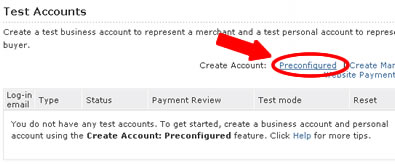
Mi most tehát egy valóságban nem létező, de virtuális tesztelésre kiválóan alkalmas boltot (pénztárcát) akarunk létrehozni, hogy megnézzük, megérkeznek-e rá a játékpénzek, ezért az Account type-nál a seller-t (magyarul: eladót) kell kiválasztanunk. Minden mást érintetlenül hagyhatunk. Arra viszont ügyeljünk, hogy a frissen létrehozott jelszavunkat mindenképpen írjuk fel valahova.
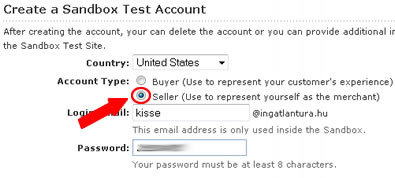
 Ha ezzel végeztünk, a Create Account gombbal létre is hozhatjuk a teszt-hozzáférést, teszt-pénztárcát.
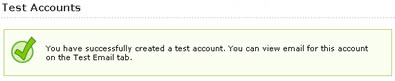
Amennyiben sikerrel jártunk, a rendszer boldogan értesít minket.
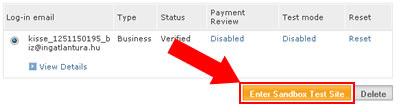
Ezek után az Enter Sandbox Test Site gombra kattintva tudunk belépni a Paypal tesztrendszerébe. (A majd ott használandó bejelentkezési nevünket előtte a Log-in email oszlopban láthatjuk).
Ekkor egy új böngészőablakban egy ugyanolyan weblap nyílik meg, mint a PayPal főoldala, két apró különbséggel. Egyrészt a weblapcím paypal.com helyett sandbox.paypal.com lesz, valamint a PayPal logó mellett is megjelenik egy Sandbox logó.
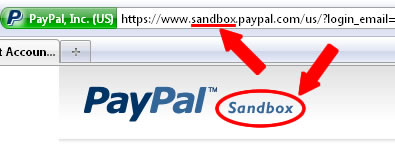
Ide most az imént létrehozott teszt hozzáféréssel és jelszóval tudunk belépni.
Hogy az így kézhez kapott játék pénztárcát miként tudjuk feltölteni játékpénzzel, azt a soron következő leckékben fogjuk megnézni.
By SoDI

Eddig 44 komment érkezett ( )
)
2009. 08. 25. 0:08
ELSŐŐŐŐŐŐŐŐŐŐŐŐŐ!!!!!!!!! :D:D:D:DD
Be vagyok rúgva!
2009. 08. 25. 0:10
Pár napja írt egy olyan nevá ember hogy Elsőző János.
XDXDDDD
2009. 08. 25. 0:11
Köszönjük az oktatást, Son of Database Inquisitor!
2009. 08. 25. 0:12
"Ezt a Sing Up Now gombra kattintva tehetjük meg, teljesen ingyenesen."
az első szintaktikai elbaszás
2009. 08. 25. 0:16
Sodi, abba kék hagyni minden egyes moderációt, mert a közönség 70%-a a remek odamondogatások miatt jár ide. (én is így kezdtem még regisztrálatlan koromban)
2009. 08. 25. 0:17
Írjon már valaki azon a néven hogy Elsőző Wilhelmina.
2009. 08. 25. 0:18
Mára elég a trollkodásbül.
2009. 08. 25. 0:22
Sodi baszd már ki ez a hülyét.
2009. 08. 25. 0:37
Lehet, hogy tényleg az lesz. :)
2009. 08. 25. 0:39
Sodi ezt láttad már??
http://tomcateladta.blogspot.com/2009/08/palyazati-felhivas.html
Nem vok jogász de szerintem mrljane-magyarholocaust ezzel mintha kimerítené a felbújtás fogalmát, a helyedben mindenesetre lépnék valamit.
2009. 08. 25. 0:41
Majd talán e héten fel lesz jelentve.
2009. 08. 25. 0:47
Nem ismerem a PayPal rendszert, de ha alapból nem tud ilyet, s te lekódoltad, akkor még meg is veheti akár a Paypal, akár egy webáruház, jól látom?
2009. 08. 25. 0:55
Mellesleg nagyon amatőrök, mit akarnak a rozsdamaróval, leápolják az alvázad? :-))))) SoDI szerintem írd be szerencsétleneknek hogy az nem rozsdamaró, hanem szuperkromofág (festékmaró) amivel a jószomszédok szokták leönteni egymás kocsiját :-P
2009. 08. 25. 0:57
Persze csak ha meg akarod őket alázni.
2009. 08. 25. 0:59
choffman: A PayPal mindent tud, csak a TE weblapodra nem tud átnyúlni magától. Ehelyett inkább felajánl egy csatlakozási felületet, amin keresztül a programod beszélgetni tud az ő programjukkal, és ennek módját rendesen ledokumentálta a fejlesztőknek.
Csak az a gond, hogy ez a dokumentáció kockáknak szól, nem átlag weboldal-készítőknek.
Én pedig a tök átlagos usernek akarom érthető nyelvezettel és világosan elmagyarázni.
Ugyanis nem olyan ördöngősség ez. :)
---
Vagyis a PayPalnak nem, de a webáruházaknak már igen, el tudom adni. :P
---
Schlingloff Sándortól láttam ezt a marketing-taktikát, és gondoltam, kipróbálom. Zavarba ejtő részletességgel magyarázza el, hogy mit kell csinálnod, eközben nem győzi hangsúlyozni, hogy milyen egyszerű, és hogy te is képes vagy rá, majd a végén felajánlja, hogy ha mégis vele akarod megcsináltatni, akkor arra is van mód. :)
2009. 08. 25. 1:01
Birkanyíró: Nem azt akarom demonstrálni, hogy ez milyen bonyolult dolog, hanem éppen azt, hogy milyen egyszerű. xD
2009. 08. 25. 1:18
Sodi, kérlek ne jelents fel, ha megteszed rámegy a családom, kérlek ne tedd.
2009. 08. 25. 1:23
Vagyis mivel arra is van mód, kell hogy legyen már van egy személyre szabható kész termék, amit akár most is....akár egy tolóboltnak is... schőn, sőt flessdiedless! :)
A kalapozás harmadik definíciója lemaradt az előbb:
- megemelés.
2009. 08. 25. 1:25
Nem tudom, hogy van-e ilyen, de mivel nem látok ilyet, ez fasza piaci rés lehet. :)
2009. 08. 25. 9:46
Juj, de nagy moderáció volt :D
2009. 08. 25. 12:01
"A korábban aktívan zenélő hangtechnikus másfél évig egy izraeli kibucban élt, egy csendes Debrecen melletti faluban lakott párjával és újszülött gyermekével, a kilencvenes évek közepén pedig antirasszista pólóban verte a dobot."
Forrás:
http://www.origo.hu/itthon/20090825-romagyilkossagok-k-arpad-gyanusitott-portreja.html
2009. 08. 25. 12:17
Még a végén kiderül, hogy tényleg a Moszad van a háttérben :-)
2009. 08. 25. 13:14
vezeklésül most menórát dugok a seggembe és azzal járkálok egész délután.
2009. 08. 25. 15:35
Sodi, meg kéne szoptatni Foscatet, éspedig az általa szervezett PHP/SQL mittudomén tanfolyam témájáról egy ingyé előadássorozatot készíteni a PayPal mellett/helyett (még azt is elfogadnánk, ha csúszna a PayPales dolog - ami egyébként engem érdekel - ha belevágnál az előbb felvázoltakba).
Készíteni kellene továbbá egy poénvideót a szagodról (ugyebár régebben azzal szívattak, hogy büdös vagy - biztos vagyok benne, hogy előkerül még :)), éspedig félmeztelenül állnál valahol, én meg gázmaszkban közelítenék a hónaljad felé, majd egyre jobban remegne a kép, meg téridődeformációk jönnének létre, aztán, épp, mikor már elérném a szőrt, be lehetne vágni Lendvai Ildikó arcát, hogy egy totális brutális katarzisban végződjön a történet.
2009. 08. 25. 17:31
sneci, a bombagyár (foscat) számlaszámát is ezen a héten szeded le....írtad kb. 2 hónapja.:)
2009. 08. 25. 20:53
tex: Alapokról nincs kedvem tanfolyást csinálni.
Egyébként meg hülye vagy. xD
25-ös: Majd ha lesz rá kevés időm, leszedem.
2009. 08. 25. 21:32
A feljelentésre sem lesz időd, már látom. Te csak foscatot tudod befújni, arra van időd....:))
2009. 08. 25. 21:38
Mindent a maga idejében. :)
Ez egy blog.
És mint ilyen, folyamatos.
Minden nap kerül rá valami.
Hova sietünk? :)
2009. 08. 25. 21:42
Buta vagy, sneci, hiszen nem tudod, hogy mit miért írok. De majd idejében megtudod. Hova sietnék ezzel? :XDDD
2009. 08. 25. 21:45
???
Én nem fújok be senkit.
A feljelentés pedig meglesz.
Nyugi.
2009. 08. 25. 21:50
Ha nem fújsz be senkit, akkor milyen feljelentésről beszélsz, te idióta? A befújás, beköpés szerinted mit jelent, közírókám? Na de mindegy is. Fogalmazzunk úgy, hogy jelentős információhiányban vagy, mint általában. HIHI.:XD
2009. 08. 25. 21:51
31-es: Aki ellenem bűncselekményt követ el, az megbánja.
Erről beszélek egyébként:
http://tomcateladta.blogspot.com/2009/08/palyazati-felhivas.html
2009. 08. 25. 22:01
Jaj, de magabiztosnak akarsz látszani, kicsi, buta sneci. Be ne szarjál az erőlködéstől, mert még büdösebb leszel, mint amilyen vagy...Valójában milyen bűncselekményt követett el ellened, és kicsoda (aki= amely személy) ? Miről beszélsz konkrétan, hülyegyerek? Leírod a feljelentésben (=befújás), hogy zsodi (az kicsoda?) kocsija veszélyben van? És mi jelenti azt a veszélyt? Hogy vki lefényképezi az autót, és vki pénzt ajánl a fotóért? HIHI.:XD
2009. 08. 25. 22:03
Pontosan.
2009. 08. 25. 22:04
Zsodi, menj be feljelentést tenni, szerezz a panaszfelvevőnek némi vidám percet! :-DDD
2009. 08. 25. 22:19
Pontosan mi? Magabiztosnak akarsz látszani, de beszarsz az erőködéstől, és ettől büdösebb leszel, mint amilyen büdös alapból vagy?
2009. 08. 25. 22:24
Nincs olyan szerencsénk, sajna a kis snecinek csak nagy az arca, de ez is el fog maradni, mint oly sok minden amit ígért. Pató Zsodi nem túl szavatartó ember. Amúgy a snecimobil az anyja nevén van...:))
2009. 08. 25. 22:30
37-es: --"Amúgy a snecimobil az anyja nevén van...:))"
Ez szándékos. :)
Így ugyanis neki megy a számla. xD
Egyébként meg meglesz a feljelentés.
De akkor se sürgess!
2009. 08. 25. 22:36
Sneci, és ez esetben a mobil szerinted mit jelent? A "batmobil" a filmben szerinted batman telefonja? De gyökér vagy te, baszki.Sok X, sok D.
2009. 08. 25. 22:39
Ja igen.
Tartozásaim vannak, ezért a legtöbb dolgot fokozatosan kivontuk a tulajdonomból, nehogy elvigye a végrehajtó. Így kinyalhatják a seggem. Mindent használok ugyanúgy továbbra is, de papíron lassan már semmi sem az enyém. :)
2009. 08. 25. 22:56
Köszi az infót, nem volt túl nehéz kihúzni belőled. Most már csak rá kell keresni a gépjármű-nyilvántartásban anyád nevére, és a körbesétálni a Nándorfejérvár köz 3. környéki parkolóban. Kerestem 5 rugót. HIHI.:xD
2009. 08. 25. 23:09
Nem biztos ám, hogy pont anyám nevén van.
Lehet apámén is. :P
Némi konspiráció azért tőlem is kitelik. :)
2009. 08. 25. 23:27
42-re: ahan persze :D fosik a szád mi h összebasszák a kocsit amiért egy percet sem dolgoztál... már megint ferdítesz meg kamuzol te undorító antiszociális fehércigámy...
2009. 08. 26. 7:37
Sodi, ne is törődj ezekkel a niemandokkal, ha annyi gerinc nincsen bennük, hogy felcsöngessenek a kaputelefonon, ha valami bajuk van veled. Egyébként is óvodás szint a dömperen bosszút állni, csak azért mert reggel a másikhoz került a lepkeforma.
Mondj valamit
Nem regisztrált felhasználóknak hozzászólni csak rendes e-mail cím megadásával lehet.
A szövegben nem lehet HTML-t használni, a linkeket pedig automatikusan aláhúzzuk. Az email cím megadása kötelezõ, de az oldalon nem jelenik meg. Ha van freeblogos felhasználóneved, itt bejelentkezhetsz.