

Bognár Tibi bácsi: Saját képek Gyurcsány Ferencről a Zuschlag-perben

Papi Gergely főhadnagy rágalmazás miatt feljelentette Hermán Pétert

Havrilla István: FRISS: A bíróságon megfegyelmezett ÁVÓS története

Szinte ingyen. Hány gyerek ebédelhetne belőle egy évig? (Rebisz adatközlés - október 23)

Hermán Péter: Az ÁVH nak ki kell adni a videófelvételeket július 4-ről

Gőbl Gyuri levele az ÁVH-nak okt. 23-ról

Hermán Péter: Kupleráj az ÁVH-nál - 8 hónap nem elég március 15 kivizsgálásához

paypal bejegyzései

PayPal automatizálás - 5

Az áldást sodika küldte 2009. szeptember 12., szombat - 14:30-kor
Címkék: paypal
21 komment

/ VÁLASZTHATÓ CSOMAGOK /


Annak már lefektettük az alapjait, hogy miként hozható létre egy olyan rendszer, ami automatizáltan együttműködik a PayPal-lal. Ennek keretében:

  •  A 2. leckében átnéztük a feladat elméleti alapjait, majd létrehoztunk a PayPal-nál egy próba-pénztárcát, aminél következmények nélkül tudjuk tesztelgetni a munkánkat, a valóságban nem létező játékpénzzel.
  • A 3. leckében beszereztünk egy ingyenes tárhelyet PHP és MySQL támogatással.
  • A 4. leckében pedig megírtunk egy olyan egyszerű rendszert, amely együttműködve a PayPal weboldalával képes feltölteni ezt a próba-pénztárcát.

Most innen folytatjuk a munkát, kicsit továbbfejlesztve a dolgot.

Ahhoz, hogy haladni tudjunk, meg kell lennie mindennek, amit az előző leckékben készítettünk.


Ugyebár ott hagytuk abba a munkát, hogy képesek vagyunk egyetlen tételt, egy 190 forintos cuccot kifizettetni a weblapunk látogatóival. Igen ám, de vajon mi a teendő akkor, ha nem egyetlen fix árut szeretnénk rájuk tukmálni, hanem választási lehetőséget is fel akarunk kínálni nekik? Ma ezt nézzük meg.

A lecke végére úgy fogjuk átalakítani a rendszerünket, hogy a látogatók egyetlen áru helyett öt különféle dolgot: fantázianevükön mondjuk az úgynevezett bronz, ezüst, arany, platina és gyémánt csomagunkat tudják majd megvásárolni tőlünk. Ezeknek az ára legyen mondjuk sorban 100, 500, 1.000, 5.000, és 10.000 Ft.

Ahhoz, hogy ezt megtehessük, az index.html fájlunkat kell átalakítanunk. Ez ugye most pillanatnyilag így néz ki (a http://paypalproba.uw.hu/ részt leszámítva, ami nálad a saját weblapod címe, valamint a [email protected] is a saját PayPal próba pénztárcád azonosítója kell, hogy legyen):

<html>
<head>
<title>Próba weblap</title>
</head>

<body>
<p>Tárhely teszt.</p>
<p>1 csomag, ár: 190</p>
<p>
<form action="https://www.sandbox.paypal.com/cgi-bin/webscr" method="POST" />
<input type="hidden" name="business" value="[email protected]" />
<input type="hidden" name="cmd" value="_cart" />
<input type="hidden" name="upload" value="1" />
<input type="hidden" name="item_name_1" value="190-es csomag" />
<input type="hidden" name="amount_1" value="190" />
<input type="hidden" name="currency_code" value="HUF" />
<input type="hidden" name="rm" value="2" />
<input type="hidden" name="return" value="http://paypalproba.uw.hu/kosz.html" />
<input type="hidden" name="cancel_return" value="http://paypalproba.uw.hu/megse.html" />
<input type="image" src="kepek/fizetek.gif" name="fizess" value="pay" />
</form>
</p>
</body>

</html>

Hogy ebben a kódban pontosan mi mit jelent, azt nagyon pontosan leírtam a 3. leckében. Most lépésről lépésre elmagyarázom, hogy mit írunk át benne, és miért.


  • [Régi kód]:

<p>1 csomag, ár: 190</p>

Mivel mostantól a felhasználó fogja kiválasztani, hogy mit vásárol, a továbbiakban nincs értelme külön bejegyzésbe égetni az árról szóló tájékoztatást.

  • [Új kód]:

<p>Csomag vásárlás</p>


  • [Régi kód]:

<input type="hidden" name="cmd" value="_cart" />

Ebben a sorban az _cart-ot átírjuk _xclick-re. Ezzel jelezzük a PayPal-nak, hogy nem egy előre összeállított bevásárlókosarat küldünk el a rendszerüknek, hanem ehelyett a vásárlónk a fizetést felkínáló űrlapon maga fogja kiválasztani, hogy melyik árut kívánja kifizetni.

  • [Új kód]:

<input type="hidden" name="cmd" value="_xclick" />


  • [Régi kód]:

<input type="hidden" name="upload" value="1" />

Ezt a sort teljesen kitöröljük, mivel a kosár adatainak feltöltésének csak kosár esetében van értelme, márpedig mi a továbbiakban nem kosárral dolgozunk.

  • [Új kód]:


  • [Régi kód]:

<input type="hidden" name="item_name_1" value="190-es csomag" />

Itt az item_name_1 névből kitöröljük az _1 utótagot, mivel az ilyesfajta sorszámozásnak szintén csak kosár esetében van értelme (ahol több áru is lehet egyszerre a kosárban). Egyben a „190-es csomag” elnevezést is átírjuk, elvégre mostantól nem lesz fixen beégetve, hogy a vásárló mennyi pénzt fizet nekünk a „Fizetek” gombunkra való kattintással.

  • [Új kód]:

<input type="hidden" name="item_name" value="Teszt csomag" />


  • [Régi kód]:

<input type="hidden" name="amount_1" value="190" />

Ezt ugye úgy kell átalakítanunk, hogy a továbbiakban ne fix 190 forint legyen az ár, hanem attól függően változzon, hogy a vásárló melyik csomagunkat akarja megvásárolni.

Ezt lenyíló listával fogjuk megoldani, mely a következőképpen fog kinézni:
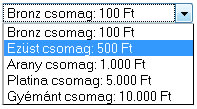
Csomagjaink a lenyíló listában

Hogyan is tudunk ilyen lenyíló listát készíteni?

Nos, erre a <select> HTML tag szolgál.

Írjuk is meg ennek a nyitó és záró tagját.

<select>
</select>

A lenyíló lista egy-egy sorát az <option> HTML tag-gel hozzuk létre. Ennek kell adni valamilyen tetszőleges value tulajdonságot (ez lesz az azonosítója), majd pedig a záró tag-je előtt le kell írnunk azt a szöveget, amivel az adott sort a lenyíló listánkban szerepeltetni akarjuk.

Például a Bronz csomagunknál ez a következőképpen fog kinézni:

<option value="Bronz">Bronz csomag: 100 Ft</option>

Ezeket az <option> tageket a <select> tag-en belül kell elhelyeznünk. Valahogy így:

<select>
<option value="Bronz">Bronz csomag: 100 Ft</option>
<option value="Ezust">Ezüst csomag: 500 Ft</option>
<option value="Arany">Arany csomag: 1.000 Ft</option>
<option value="Platina">Platina csomag: 5.000 Ft</option>
<option value="Gyemant">Gyémánt csomag: 10.000 Ft</option>
</select>

Megjegyzés: a hagyományos HTML szabványban az <option> tag-et nem kell lezárni, de én a legújabb, XHTML nevű szabványt követem, mert manapság már azzal lehet a legeredményesebben dolgozni.

Ahhoz, hogy a lenyíló listánk adatait értelmezni tudja a PayPal rendszere, még adnunk kell a <select> tag-nek egy name tulajdonságot, os0 értékkel.

<select name="os0">

Itt az os az „option selection”, vagyis magyarul az opció kiválasztás kifejezést jelenti, a 0 pedig azt, hogy ez az első lenyíló listánk. (Ha több lenyíló listánk is lenne, a második neve os1 lenne, a harmadik neve os2, és így tovább.)

Teljes formájában tehát így néz ki a lenyíló listánk:

<select name="os0">
<option value="Bronz">Bronz csomag: 100 Ft</option>
<option value="Ezust">Ezüst csomag: 500 Ft</option>
<option value="Arany">Arany csomag: 1.000 Ft</option>
<option value="Platina">Platina csomag: 5.000 Ft</option>
<option value="Gyemant">Gyémánt csomag: 10.000 Ft</option>
</select>

Igen ám, de itt ugye felmerül a kérdés, hogy a PayPal rendszere mégis honnan fogja tudni az egyes csomagjaink árát. Az, hogy „platina” nyilván nem mond neki semmit, mint ahogy magától a „Platina csomag: 5.000 Ft” szövegből sem fogja tudni kihámozni, hogy ebben hol van az ár (ráadásul ez a szöveg egyáltalán el sem jut hozzá).

Hiába no, a PayPal-nál sem szuperintelligens terminátorok dolgozzák fel a weblapunk lekérdezéseit, hanem egyszerű, buta programok.

Nos, a megoldás annyi, hogy külön is megadjuk a PayPal-nak elküldendő adatok között, hogy melyik csomagunkhoz milyen ár tartozik. Ezt a következő módon fogjuk megtenni:

Ehhez elsőként szükségünk lesz egy option_index nevű rejtett mezőre, melynek tartalma azt fogja jelezni a PayPal számára, hogy a weblapunknak hányadik lenyíló listájában adják meg a felhasználók, hogy melyik csomagunkat akarják megvásárolni. Miután nekünk egyetlen egy lenyíló listánk van, és a sorszámozás nulláról kezdődik, ezért értelemszerűen ennek az option_index-nek 0 értéket kell adni. (Ugyanis: ha csak egy lista van, annak a sorszáma mindenképpen a 0.)

Valahogy így:

<input type="hidden" name="option_index" value="0" />

Ezután következhet annak a felsorolása, hogy a lenyíló listánk egyes soraihoz milyen árak tartoznak. A lenyíló lista minden egyes sorát két lépésben látjuk el árral. Elsőként hivatkozunk az adott sor azonosítójára, majd utána második lépésben ehhez az azonosítóhoz társítjuk az árat. Hogy pontosan megérthessük, mit is jelent ez, a legelső sorral, vagyis a Bronz csomaggal részletesen elmagyarázom ennek a menetét.

  • 1. lépés: A lenyíló lista adott sorának azonosítása:

<input type="hidden" name="option_select0" value="Bronz" />

Ezzel megadjuk, hogy a lenyíló listánkban a „Bronz” nevű (vagyis pontosabban a Bronz 'value=' értékű) sorhoz a 0 azonosító tartozik.

Egyébként célszerű a legelső sort mindig 0-val jelölni, majd pedig a többit sorban 1, 2, 3, stb... azonosítóval.

  • 2. lépés: Az ár megadása:

<input type="hidden" name="option_amount0" value="100" />

Ezzel meghatározzuk, hogy a lenyíló-listánknak az előző lépésben 0-val azonosított sorában lévő csomagunk ára 100 Ft. Ennyi. :)

Ennek megfelelően a lenyíló listánkban szereplő összes többi sorhoz a következő módon adjuk meg az árakat:

  • Ezüst csomaghoz 500 forintos ár megadása:

<input type="hidden" name="option_select1" value="Ezust" />
<input type="hidden" name="option_amount1" value="500" />

  • Arany csomaghoz 1.000 forintos ár megadása:
<input type="hidden" name="option_select2" value="Arany" />
<input type="hidden" name="option_amount2" value="1000" />
  • Platina csomaghoz 5.000 forintos ár megadása:
<input type="hidden" name="option_select3" value="Platina" />
<input type="hidden" name="option_amount3" value="5000" />
  • Gyémánt csomaghoz 10.000 forintos ár megadása:

<input type="hidden" name="option_select4" value="Gyemant" />
<input type="hidden" name="option_amount4" value="10000" />

Ezzel készen is volnánk.

Ugyebár ott tartottunk, hogy az előző leckében megírt index.html fájlunkban az árat meghatározó sor így nézett ki:

<input type="hidden" name="amount_1" value="190" />

Na, ezt a sort kell kicserélni arra a hosszú kódra, amit most írtunk meg.

  • [Új kód]: 

<select name="os0">
   <option value="Bronz">Bronz csomag: 100 Ft</option>
   <option value="Ezust">Ezüst csomag: 500 Ft</option>
   <option value="Arany">Arany csomag: 1.000 Ft</option>
  <option value="Platina">Platina csomag: 5.000 Ft</option>
  <option value="Gyemant">Gyémánt csomag: 10.000 Ft</option>
</select>

<input type="hidden" name="option_index" value="0" />

<input type="hidden" name="option_select0" value="Bronz" />
<input type
="hidden" name="option_amount0" value="100" />
<input type
="hidden" name="option_select1" value="Ezust" />
<input type="hidden" name="option_amount1" value="500" />

<input type
="hidden" name="option_select2" value="Arany" />
<input type
="hidden" name="option_amount2" value="1000" />

<input type
="hidden" name="option_select3" value="Platina" />
<input type
="hidden" name="option_amount3" value="5000" />

<input type
="hidden" name="option_select4" value="Gyemant" />
<input type="hidden" name="option_amount4" value="10000" />


Ezzel voltaképpen készen is volnánk.

A mai leckében átírt index.html fájlunk most az alább látható módon néz ki (annyi különbséggel persze, hogy nálad a http://paypalproba.uw.hu/ a saját weboldalad címét jelöli, a [email protected] a pedig a saját PayPal próba pénztárcád azonosítója).

Sárgával jeleztem azt az extra sortörést (<br /> tag), amit  azért raktam bele a kódba, hogy a „Fizetek” gombunk a lenyíló listánk alá kerüljün.

[ index.html ]

<html>
<head>
<title>Próba weblap</title>
</head>

<body>
<p>Tárhely teszt.</p>
<p>Csomag vásárlás</p>
<p>
<form action="https://www.sandbox.paypal.com/cgi-bin/webscr" method="POST" />
<input type="hidden" name="business" value="[email protected]" />
<input type="hidden" name="cmd" value="_xclick" />
<input type="hidden" name="item_name" value="Teszt csomag" />

<select name="os0">
   <option value="Bronz">Bronz csomag: 100 Ft</option>
   <option value="Ezust">Ezüst csomag: 500 Ft</option>
   <option value="Arany">Arany csomag: 1.000 Ft</option>
  <option value="Platina">Platina csomag: 5.000 Ft</option>
  <option value="Gyemant">Gyémánt csomag: 10.000 Ft</option>
</select>

<input type="hidden" name="option_index" value="0" />

<input type="hidden" name="option_select0" value="Bronz" />
<input type="hidden" name="option_amount0" value="100" />
<input type="hidden" name="option_select1" value="Ezust" />
<input type="hidden" name="option_amount1" value="500" />
<input type="hidden" name="option_select2" value="Arany" />
<input type="hidden" name="option_amount2" value="1000" />
<input type="hidden" name="option_select3" value="Platina" />
<input type="hidden" name="option_amount3" value="5000" />
<input type="hidden" name="option_select4" value="Gyemant" />
<input type="hidden" name="option_amount4" value="10000" />

<input type="hidden" name="currency_code" value="HUF" />
<input type="hidden" name="rm" value="2" />
<input type="hidden" name="return" value="http://paypalproba.uw.hu/kosz.html" />
<input type="hidden" name="cancel_return" value="http://paypalproba.uw.hu/megse.html" />
<br />

<input type="image" src="kepek/fizetek.gif" name="fizess" value="pay" />
</form>
</p>
</body>

Ennyi ez egész.


Tesztelés:

Mint már megszoktuk, a tesztelést ezúttal is azzal kell kezdenünk, hogy előbb bejelentkezünk a developer.paypal.com oldalon azzal a felhasználói névvel, és jelszóval, amivel regisztrálva vagyunk oda, majd pedig ezután megnyitjuk a weblapunkat, melynek címe nálam http://paypalproba.uw.hu.

Ha minden igaz, valami ilyesmit kell látnunk:
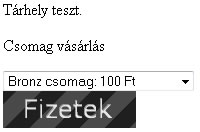
A leckében elkészített weblapunk

Próbaként válasszuk ki mondjuk a Gyémánt csomagot!
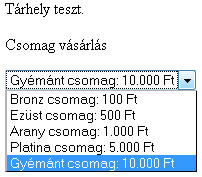
Gyémánt csomag kiválasztása 

Ezután kattintsunk a lenyíló lista alatt a „Fizetek” gombra!
Gyémánt csomag kifizetése

A PayPal oldalán máris láthatjuk, hogy jól dolgoztunk: a választásunknak megfelelően 10 ezer forintot kér tőlünk a rendszer.
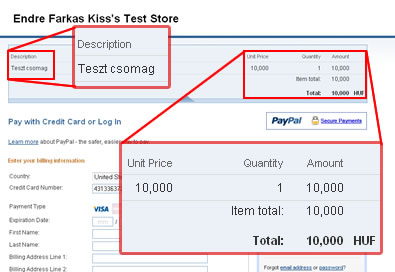
A PayPal 10.000 forintot kér tőlünk

Príma!

Most persze nem csináltunk mást, mint kiegészítettük az előző leckében elkészített rendszerünket egy újabb funkcióval: az eltérő áruk közötti választás lehetőségével. Azonban azokat a problémákat, melyeket a múltkor felvetettem, még mindig nem oldottuk meg.

  • Hogyan tudjuk a fizetéseket automatikusan jóváírni a weboldalunk látogatóinál?
  • Hogyan védjük ki a visszaéléseket?

A következő lecke már erről fog szólni.

By SoDI



0 (0)
Jelentkezz be a szavazáshoz!

PayPal automatizálás - 4

Az áldást sodika küldte 2009. augusztus 26., szerda - 23:59-kor
Címkék: paypal
9 komment

/ ELSŐ LÉPÉSEK /


Öveket becsatolni, indul a valódi móka! Az előző három leckében voltaképp még semmit sem csináltunk, ami közvetlenül a blog-tanfolyam címéről, vagyis a PayPal-al való automatizált együttműködésről szólna. Ma viszont már felépítünk egy nagyon egyszerű rendszert, ami éppen ezt kezdi megvalósítani – akár élesben is!

Ám nem kell aggódni, bőven marad még téma a további leckékhez, ugyanis elképesztően tág a lehetőségeink tárháza, melyeknek ma még szinte a felszínét sem karcoljuk meg.

Lássuk tehát, „miből élünk”. :-)


ELŐZMÉNYEK:

Ahhoz, hogy követni tudjuk a mai lecke anyagát, meg kell tennünk néhány lépést. Ha ezekből valamelyiket kihagytuk az előző leckék folyamán, ugorjunk vissza az adott helyre, és pótoljuk az elmaradásunkat!

  • A 2. leckében regisztráltuk magunkat a developer.paypal.com oldalon, és ennek segítségével készítettünk egy próba hozzáférést, próba pénztárcát.
  • A 3. leckében beszereztünk egy ingyenes uw.hu tárhelyet PHP és MySQL támogatással, valamint feltöltöttünk erre egy próba HTML fájlt.

AZ INDEX.HTML folytatása:

Szóval tegnap ott tartottunk, hogy van egy nagyon egyszerű HTML oldalunk, amit index.html néven mentettünk el. Ma ezen fogunk tovább dolgozni.

Ebben most egy bekezdés (<p></p>) rész található, mely alá most egy újabb bekezdést szúrunk be. Így:

<p>1 csomag, ár: 190</p>

Így tehát a vonatkozó kódrészünk ezek után így néz ki:

<p>Tárhely teszt.</p>
<p>1 csomag, ár: 190</p>

Ezen két bekezdés alá fogjuk elhelyezni a saját készítésű „fizetés” gombunkat, aminek segítségével abban a pillanatban, hogy a látogatónk rákattintott, a weblap el tudja majd küldeni a vásárlás minden fontos információját a PayPal-nak.

[HTML] - AZ ŰRLAPOKRÓL

A weblapok legtöbbször úgynevezett űrlapok segítségével szoktak adatokat küldeni. Naponta találkozhatsz ilyen űrlapokkal, amikor egy fórumba beírod a hozzászólásodat, és elküldöd. Most mi is ilyen űrlapot készítünk, ami viszont abban különbözik a legtöbb helyen megszokottól, hogy kizárólag egyetlen gombból áll.

A hagyományos szövegbeviteli mezőket pedig úgynevezett rejtett mezőkkel váltjuk ki. Ezek a rejtett mezők lényegében ugyanolyan szövegmezők, mint amibe egy weblapon a felhasználói nevünket, jelszavunkat, vagy a hozzászólásunkat szoktuk beírni, annyi különbséggel, hogy ezeket - mivel rejtettek - a felhasználó egyáltalán nem fogja látni.

Igen - kérdezhetnéd - de ha ezek a szövegmezők nem jelennek meg a weblapon, akkor mégis honnan kerül beléjük bármilyen tartalom? Nos, a rejtett mezők tartalmát begépelés helyett a weblap fejlesztőjeként mi magunk határozzuk majd meg előre.

Kell tehát egy űrlap. Az űrlapokat a <form> HTML tag-gel hozzuk létre. Ezt a hozzá tartozó </form> záró taggel együtt most egy újabb bekezdésen (<p></p>) belül írjuk meg. Valahogy így:

<p>
<form>
</form>
</p>

Ez az űrlap persze így még nem csinál semmit. Meg kell adni a működéséhez néhány fontos adatot. Elsőként azt kell megmondanunk neki, hogy hova küldje el a vásárlás információit. Értelemszerűen a PayPal-nak kell elküldenie. A PayPal fogadó weblapját most az űrlap (<form> tag) „action” tulajdonságában tudjuk beállítani.

[HTML] - TAG-ek tulajdonságai

A tulajdonság egy olyan dolog, amit egy HTML nyitó tagen belül adhatunk meg a tag neve után. Elsőként leírjuk a tulajdonság nevét, majd pedig egyenlőségjel után, idézőjelek között a tulajdonság leírását. (Valahogy így: tulajdonságnév="tulajdonság leírása")

Képzeljük el, hogy létezik egy „macska” nevű HTML tag, aminek a „szin” tulajdonságát szürkére akarjuk állítani. Ez így nézne ki:

<macska szín="szürke"></macska>

A HTML nyelv jelenlegi verzióiban természetesen nem hozhatunk létre önkényesen tetszőleges, mondjuk „macska” vagy „kutya” nevű HTML tageket, ez csupán illusztráció.

FORM - ACTION tulajdonság 

Szóval ott tartottunk, hogy be akarjuk állítani az űrlap célját. Ehhez a <form> tag „action” tulajdonságánál kell megadnunk a PayPal weblapját, ahol az fogadni tudja tőlünk az adatokat. A meglévő <form> tagunkat ekként kell átírnunk:

<form action="https://www.sandbox.paypal.com/cgi-bin/webscr">

A fent megadott címben a sandbox előtag azt jelenti, hogy a fizetés nem a valódi, éles PayPal rendszerhez, hanem csupán a tesztrendszerükhöz fog befutni. Valójában később elegendő lesz jóformán ezt az előtagot kitörölni ahhoz, hogy onnantól élesben, valódi pénzzel is működjön, amit leprogramoztunk. Viszont egyelőre ezt még ne tegyük meg, biztonságosabb kockázat nélkül játszani. :)

De menjünk is tovább, mert még nincs kész a <form> nyitó tagünk.

Az „action” tulajdonság után a method tulajdonságot kell beállítanunk. Erről most elegendő annyit tudnunk, hogy az űrlapadatok továbbításának technikai módját határozza meg. Mi most a „POST” nevű technikai módot választjuk ki. Hogy ez a POST pontosan mit jelent, az most számunkra mellékes.

A <form> tagunkat tehát ki kell egészítenünk az előző után egy method=”POST”  tulajdonság-leírással.

Valahogy így:

<form action="https://www.sandbox.paypal.com/cgi-bin/webscr" method="POST">

Ezzel a <form> nyitó tagünket el is láttuk minden fontos információval. A következő lépés a fizetési gombunk elkészítése. Ez az alább látható módon fog kinézni (de természetesen rajzolhatunk sajátot is):

Fizetek gomb

Készítsünk az előző leckében létrehozott „paypal” nevű mappánkba az index.html mellé egy „kepek” nevű mappát, és mentsük el oda ezt a képet innen!

Ezt fogjuk beállítani a fizetési gombunk kinézeteként.

[HTML] - INPUT ELEMEK

Az űrlapon belül minden fontosabb elemet <input> tag-on belül helyezünk el, így ezt is. Erről azt kell tudni, hogy NEM használunk hozzá </input> záró taget, hanem helyette a nyitó tag-et zárjuk le a végén, valahogy így:

<input />

Ezt kell tehát most kiegészítenünk különféle tulajdonságokkal ahhoz, hogy a képünket tartalmazó gombként működhessen.

Elsőként azt a tényt kell beállítanunk, hogy egy képet fogunk belerakni. Más szóval a típusát képre kell állítanunk. Megint más szóval: a type tulajdonságának image értéket kell adnunk.

Valahogy így:

 <input type="image" />

INPUT - SRC tulajdonság

Ezek után meg kell adnunk a képünk relatív helyét az src nevű tulajdonságon belül. Hogy mi az a relatív hely, relatív hivatkozás?

Nos, egy relatív hivatkozás attól lesz „relatív”, hogy nem „http://” szöveggel kezdődik, tehát nem a kép teljes webcímét adjuk meg benne a legelejétől, hanem ehelyett csupán az aktuális dokumentumhoz képest (esetünkben az index.html-hez képest) írjuk le a hivatkozott fájl relatív, tehát viszonylagos helyét.

Miután az előbb egy „kepek” nevű mappát hoztunk létre az index.html fájl mellé, és ebbe mentettük el a fizetek.gif nevű képfájlt, ezért ennek a relatív hivatkozása az index.html-ből az előbb leírtak alapján így néz ki:  kepek/fizetek.gif

Rakjuk is be ezt egy src tulajdonság értékeként az input tag-ünkbe:

<input type="image" src="kepek/fizetek.gif" />

Príma! Adjunk még a képünknek egy azonosítót a name tulajdonsággal. Ennek majd később lesz jelentősége.

<input type="image" src="kepek/fizetek.gif" name="fizess" />

Végül állítsuk be a value nevű tulajdonság értékét pay-re. Ez egy formaság a PayPal számára, most nem szükséges megértenünk, miért van rá szükség.

<input type="image" src="kepek/fizetek.gif" name="fizess" value="pay" />

No, hát készen is vagyunk a gombbal.

Jelen pillanatban tehát így néz ki a fájlunk:

<html>
<head>

<title>Próba weblap</title>
</head>

<body>
<p>Tárhely teszt.</p>
<p>1 csomag, ár: 190</p>
<p>
<form action="https://www.sandbox.paypal.com/cgi-bin/webscr" method=”POST">
<input type="image" src="kepek/fizetek.gif" name="fizess" value="pay" />
</form>
</p>
</body>

</html>

Igen ám, de ezzel még közel sem vagyunk készen.

A PAYPAL speciális mezői

Néhány tulajdonságot ugyanis mindenképp szükséges megadnunk ahhoz, hogy a PayPal fel tudja dolgozni az űrlapunkat. Most készítjük el tehát a fentebb már említett rejtett mezőket.

Ezek olyan speciális mezők, melyeket a PayPal rendszere előre beállítottan vár tőlünk, és amelyeket így remekül megért.

Voltaképpen ezt úgy kell elképzelni, hogy a PayPal mérnökei előre megmondták nekünk, hogy milyen szavakat ért meg a PayPal. Nekünk tehát mindenképp szükséges megtanulnunk a PayPal „nyelvét” ahhoz, hogy beszélgetni tudjunk vele.

Egy-egy szót egy-egy <input> tag-gel közölhetünk a PayPal-lal. Sok ilyen <input> tagből áll össze az űrlap, ami így egy kerek mondat lesz. Egy olyan kerek mondat, amit már remekül tud értelmezni a PayPal.

Ezek a PayPal-nak szóló „szavak” tehát mind olyan <input> tag-ek lesznek, melyeket elsőként rejtett típusúra állítunk (vagyis a type tulajdonságának hidden értéket adunk).

<input type="hidden" />

Ezek után következik name tulajdonságon belül annak az azonosítása, hogy milyen adatot küldünk az adott <input> mezőnkkel a PayPal-nak.

<input type="hidden" name="Milyen PayPal adat" />

Legvégül pedig a value tulajdonság értékénél állítjuk be, hogy az adott adathoz milyen értéket küldünk el.

<input type="hidden" name="Milyen PayPal adat" value="Milyen értékket küldünk ez az adott PayPal adathoz" />

Alább ezeket a szükséges rejtett mezőket, PayPal adatokat vesszük sorra.

Ezek a rejtett mezők a <form> nyitó tag, és a „fizetek” szöveggel ellátott képünket tartalmazó <input> tag közé kell, hogy jöjjenek.

  • business
    Az üzletünk neve. Jelen esetben ez megegyezik a developer.paypal.com alatt a Test accounts-nál létrehozott próba pénztárcánk nevével (esetemben ez
    [email protected])

    (Egyébként pedig élesben majd a rendes PayPal azonosítónkat kell megadnunk ezen a helyen.
    Voltaképpen az szerepel itt, hogy ki kapja a pénzt)

<input type="hidden" name="business" value="[email protected]" />

  • cmd
    Annak a meghatározása, hogy milyen típusú weblapról érkezik a vásárló. Hogy milyen típusú weblapok léteznek, azzal majd máskor foglalkozunk. Most legegyszerűbb itt _cart-ot, azaz bevásárlókosarat megadni.

<input type="hidden" name="cmd" value="_cart" />

  • upload
    Annak a meghatározása, hogy feltöltjük-e a PayPal-hoz a bevásárlókosarunk különféle kiegészítő elemeit (például a boltunk saját logóját). Ennek majd a további leckékben lesz jelentősége. Egyelőre úgy a helyes, ha ennek az értékét 1-re állítjuk.

<input type="hidden" name="upload" value="1" />

  • item_name_[szám]
    A megvásárolt áru neve.
    Ha több különböző áru van, akkor a [szám] helyére 1, 2, 3. stb... jön. Ha csak egyfajta áru, akkor pedig az 1-es szám.

<input type="hidden" name="item_name_1" value="190-es csomag" />

  • amount_[szám]
    A megvásárolt áru ára.
    Ha több különböző áru van, akkor a [szám] helyére 1, 2, 3. stb... jön. Ha csak egyfajta áru, akkor pedig az 1-es szám.

<input type="hidden" name="amount" value="190" />

  • currency_code
    A fizetés pénzneme. Forint esetén HUF.

<input type="hidden" name="currency_code" value="HUF" />

  • rm
    Return method.
    A PayPal és a saját weblapunk közötti kommunikáció módját határozza meg. Értéke lehet 1 és 2. Hogy ez mit jelent, abba
    most a teljes megértéshez felesleges részletesen is belemennünk. A lényeg, hogy a 2-es szám a POST nevű kommunikációs technikát jelenti. Nekünk éppen ez kell, tehát a 2-es változatot állítjuk be.

<input type="hidden" name="rm" value="2" />

  • return
    Az a weblap, ahova sikeres fizetés után
    visszaérkezik látogató.
    Ez legyen a [weblapunk helye]/kosz.html - mely hely nálam http://paypalproba.uw.hu/kosz.html

    Ezt a kosz.php-t később írjuk meg.

<input type="hidden" name="return" value="http://paypalproba.uw.hu/kosz.html" />

  • cancel_return
    Az a weblap, ahova akkor
    érkezik vissza a látogató, ha mégsem akar fizetni.
    Ez legyen a [weblapunk helye]/megse.html - ez a hely nálam http://paypalproba.uw.hu/megse.html

    A megse.php-t később írjuk meg.

<input type="hidden" name="cancel_return" value="http://paypalproba.uw.hu/megse.html" />

Ezzel készen is vagyunk.

Az index.html most így néz ki (annyi eltéréssel, hogy a Te weblapod címe más, mint az enyém):

<html>
<head>
<title>Próba weblap</title>
</head>

<body>
<p>Tárhely teszt.</p>
<p>1 csomag, ár: 190</p>
<p>
<form action="https://www.sandbox.paypal.com/cgi-bin/webscr" method="POST" />
<input type="hidden" name="business" value="[email protected]" />
<input type="hidden" name="cmd" value="_cart" />
<input type="hidden" name="upload" value="1" />
<input type="hidden" name="item_name_1" value="190-es csomag" />
<input type="hidden" name="amount_1" value="190" />
<input type="hidden" name="currency_code" value="HUF" />
<input type="hidden" name="rm" value="2" />
<input type="hidden" name="return" value="http://paypalproba.uw.hu/kosz.html" />
<input type="hidden" name="cancel_return" value="http://paypalproba.uw.hu/megse.html" />
<input type="image" src="kepek/fizetek.gif" name="fizess" value="pay" />
</form>
</p>
</body>

</html>


EGYÉB FÁJLJAINK:

Ezek után készítsük el a „kosz.html” fájlunkat!

[HTML] - a tag

Ebben az egyetlen új elem a <a> HTML tag lesz, mellyel linkeket, hiperhivatkozásokat hozhatunk létre (ez egy olyan szöveget jelent, amire kattintani lehet). Az <a> tag href tulajdonságának értékeként kell megadni, hogy hova mutasson a link. Ezek után a <a> nyitó és </a> záró tagek közé kell beszúrni a link szövegét.

Valahogy így:

<a href="http://sodi.freeblog.hu/">Ez a link SoDI blogjára mutat</a>

kosz.html

Nézzük tehát, hogyan is nézzen ki a kosz.html fájlunk, amit az index.html fájl mellé kell elmentenünk:

<html>
<head>

<title>Sikeres fizetés</html>
</head>
<body>

<p>Sikeresen fizettél!</p>
<a href=”index.php”>Tovább…</a>
</body>
</html>

megse.html

Végül az ugyanide kerülő „megse.html” fájlunk is hasonlóan néz ki, csak a benne szereplő szöveg lesz más.

<html>
<head>

<title>Visszavont fizetés</html>
</head>
<body>

<p>Nem történt fizetés.</p>
<a href=”index.php”>Tovább…</a>
</body>
</html>

Tehát ezt a két fájlt („kosz.html” és „megse.html”) a már meglévő index.html mellé kell elmentenünk, és az egészet feltölteni a tárhelyünkre.


KIPRÓBÁLÁS:


MEGJEGYZÉS:

A PayPal tesztrendszerében való fizetéshez, vagyis a kipróbáláshoz előbb be kell jelentkeznünk oda. Mindenképp tegyük meg ehhez az alábbiakat!
  1. Nyissuk meg a http://developer.paypal.com/ oldalt!
  2. Jelentkezzünk be azzal a felhasználói névvel és jelszóval, mellyel korábban ide regisztráltuk magunkat!
  3. Csak ezután nyissuk meg a weblapunkat a fizetés teszteléséhez!

Ezek után nincs más hátra, mint kipróbálni a művünket. Ha meg van nyitva a frissen elkészített weblapunk, akkor kattintsunk a „Fizetés” gombra.


Próba weblap 'fizetek' gombbal

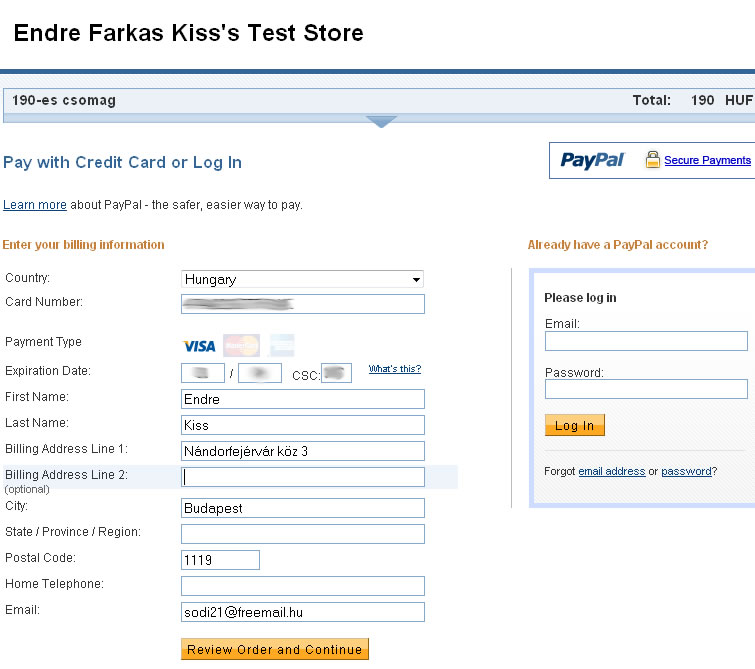
Ekkor a PayPal weblapjára jutunk. Mint látjuk, a böngésző címsorában paypal.com helyett sandbox.paypal.com szerepel. Mint már többször megbeszéltük, ez azt jelenti, hogy nyugodtan megadhatjuk akár a valódi bankkártya-adatainkat is a próba-fizetéshez, ugyanis ennek nyomán garantáltan nem fog történni semmiféle valódi pénzmozgás.

Teszt fizetésnél én a valódi adataimat adtam meg.

Bankkártyás fizetés a PayPal oldalán

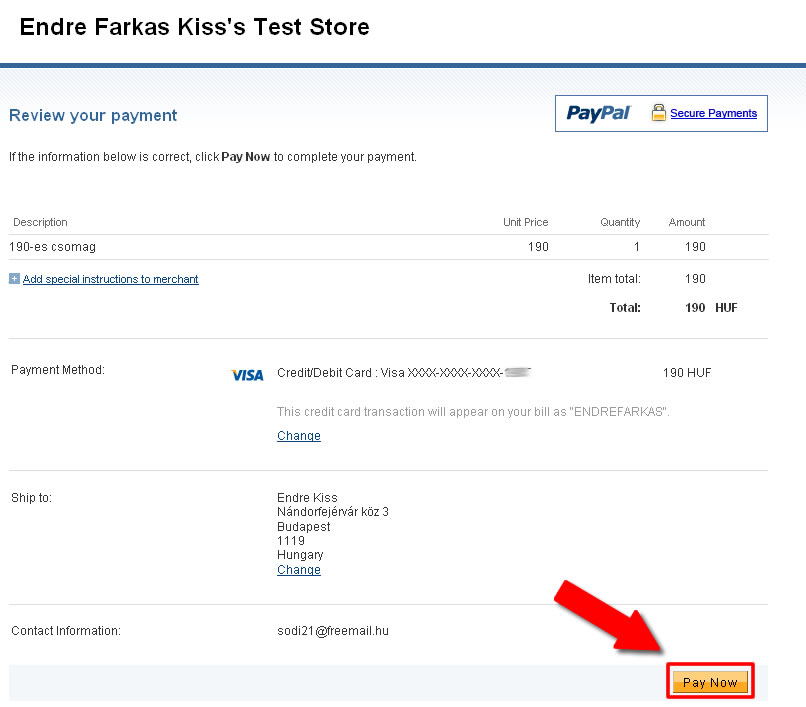
A következő lépés az összegző képernyő. Ha mindent rendben levőnek találunk, a Pay Now! gombbal tudunk fizetni. Ne feledjük, most csak a játék pénztárcánkat töltjük fel játékpénzzel, tehát nyugodtan rákattinthatunk, nem lesz semmi következménye.

Fizetés véglegesítése a PayPal oldalán

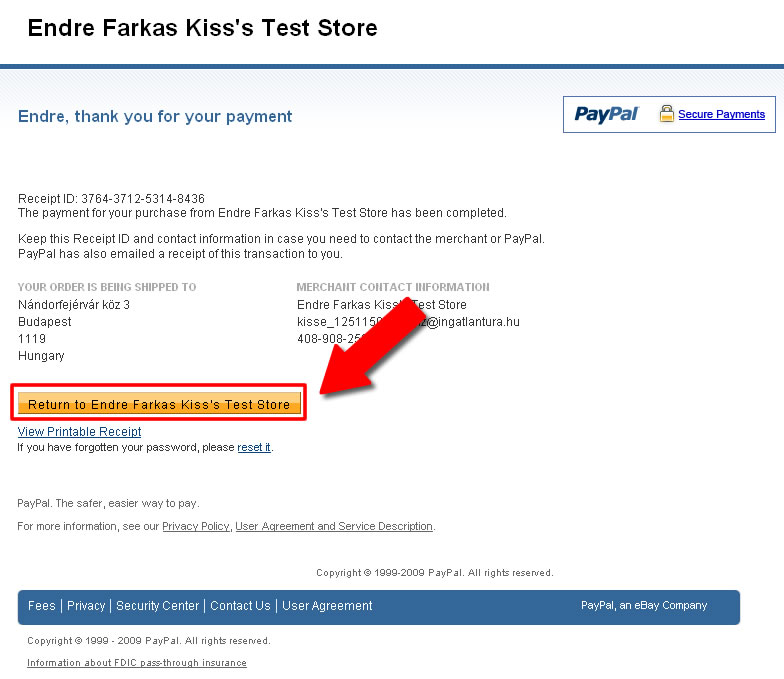
Miután befejeztük a fizetést a „Return to ... Strore” gombra való kattintással térhetünk vissza a weblapunkra.

Vissza az üzletbe gomb

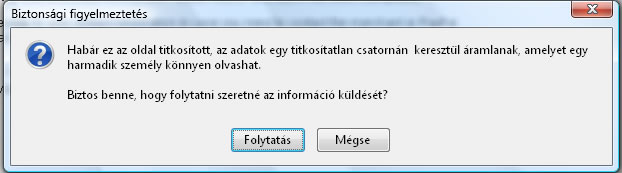
Ekkor esetleg kaphatunk egy üzenetet arról, hogy a PayPal titkosított weblapjáról egy hagyományos weblapra lépünk vissza. Ez egyelőre teljesen rendben van így, tehát nyugodtan kattintsunk a folytatásra.

Figyelmeztető üzenet

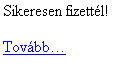
Ezek után máris olvashatjuk, hogy sikeres volt a fizetés.

Sikeres fizetés

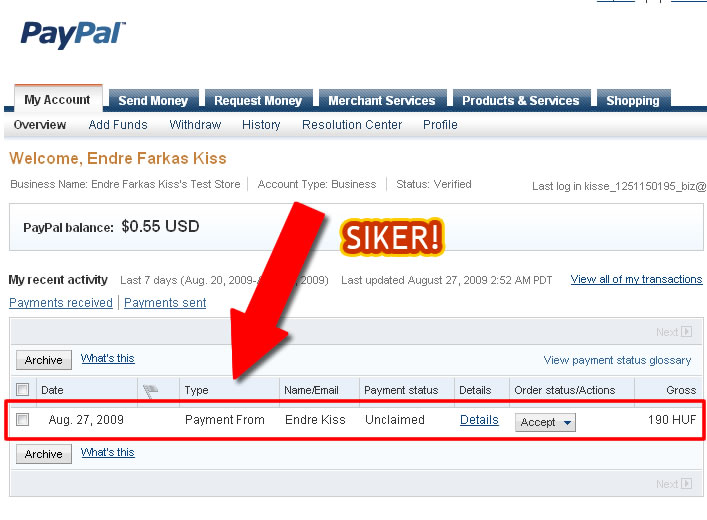
Ideje megnéznünk, hogy ez valóban így van-e. Ha minden igaz, a korábbi leckében regisztrált próba pénztárcánkban meg kellett jelennie 190 forintnak. Be kell tehát jelentkeznünk a developer.paypal.com oldalon azzal a felhasználói névvel és jelszóval, mellyel a múltkor ott regisztráltunk. Ezek után a „Test accounts” menüpont alatt kattintsunk a „Enter test site” gombra, végül az új ablakban megnyíló PayPal tesztoldalon jelentkezzünk be a múltkor létrehozott próba hozzáférésünk (próba pénztárcánk) adataival. (Pontosan ugyanúgy, ahogyan a múltkori leckében is csináltuk.)

Ha itt vagyunk, rögtön láthatjuk is a végeredményt: megérkezett a számlánkra (a játék-tárcánkba) az iménti 190 forint játékpénz! SIKER! :-)

Sikeres PayPal fizetés

Igen ám, de ezzel még nem oldottuk meg a teljes automatizálást. Valójában még mindig nem csináltunk sokkal többet mintha egy egyszerű, hagyományos PayPal gombot raknánk ki a weblapunkra. A teljes automatizáláshoz ugyanis még meg kell oldanunk az alábbi kérdéseket:

  • honnan fogja tudni a weblapunk, hogy pontosan melyik felhasználónk fizetett nekünk?
  • hogyan kerülhetjük el, hogy csalók elhitessék a weblapunkkal, hogy fizettek nekünk, pedig valójában nem?
  • hogyan oldjuk meg, hogy technikai hiba miatt még véletlenül se kerülhessenek téves adatok a sikeres fizetések listájába?

A következő leckékben ezeket a kérdéseket vesszük sorra.

By SoDI


0 (0)
Jelentkezz be a szavazáshoz!

PayPal automatizálás - 3

Az áldást sodika küldte 2009. augusztus 25., kedd - 23:59-kor
Címkék: paypal
21 komment

/ ELŐKÉSZÜLETEK /


TÁRHELY BESZERZÉSE:


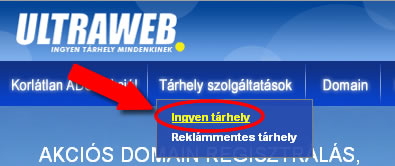
Miután ma már a konkrét munkába is belekezdünk, szükségünk lesz egy tárhelyre PHP és MySQL támogatással. Erre kiválóan alkalmas az Ultraweb ingyenes tárhely-szolgáltatása. Látogassunk el az uw.hu oldalra, válasszuk ki menüből ezt a szolgáltatást, majd pedig menjünk végig a regisztrációs folyamaton! (Ezzel mindenki el fog boldogulni, ezért külön nem részletezem.)

UW ingyenes tárhely


Természetesen, ha van saját tárhelyünk PHP és MySQL támogatással, használhatjuk azt is.

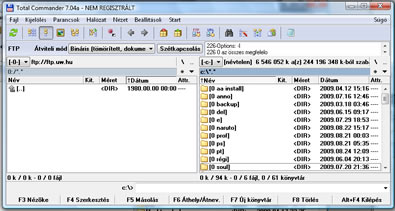
Miután megvan az új tárhelyünk, szükségünk lesz egy FTP feltöltésre alkalmas programra. Ezzel fogjuk Internetre tölteni a weblapunk fájljait. Én a Total Commander nevűt ajánlom, amit innen tölthetünk le.

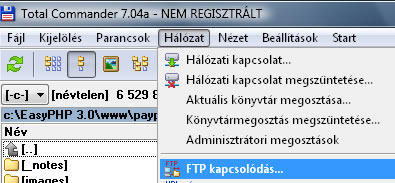
Telepítés után válasszuk a Hálózat > FTP kapcsolódás menüpontot!

Total Commander - FTP kapcsolódás


A most megjelenő ablakban válasszuk ki az Új kapcsolat gombot!

Új kapcsolat gomb


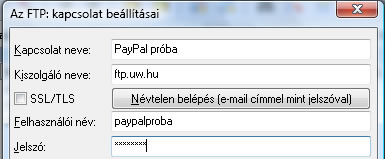
A megjelenő FTP kapcsolat beállítása panelnél adjunk a kapcsolatnak tetszőleges nevet, a kiszolgáló nevéhez írjuk be, hogy ftp.uw.hu, felhasználói névnek és jelszónak pedig azt, amit az uw.hu a regisztrációt megerősítő e-mailben kiküldött számunkra!

FTP kapcsolat beállítása


Beállításainkat a panel alján található Ok gombbal menthetjük el.

OK gomb


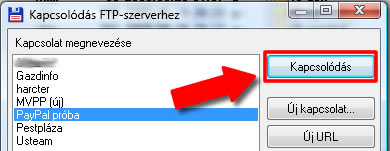
Tárhelyünkre ezután a Kapcsolódás gombbal tudunk belépni.

Kapcsolódás gomb


Ekkor kapcsolódás után a Total Commander egyik paneljén megjelenik az uw.hu távoli könyvtára, ahova a weblapunk fájljait tudjuk feltölteni, a másik panelen pedig a saját gépünk egyik meghajtóját láthatjuk.

A Total Commander kezelőfelülete


Fájlokat kijelölni a billenytűzetünk Insert gombjával tudunk, melyeket ezután az F5 gomb megnyomásával másolhatunk át a másik panelre. Ennél bővebben nem részletezném a program használatát, ugyanis szerintem mindenki el fog boldogulni vele.


TÁRHELY KIPRÓBÁLÁSA:

Az egyszerűség kedvéért az elején nem sokkolom a nagyérdeműt bonyolult fejlesztőeszközökkel, ezért amire szükségünk lesz, az egy egyszerű Windows jegyzettömb. (Start > [ Vistánál: minden program ] > Kellékek > Jegyzettömb).

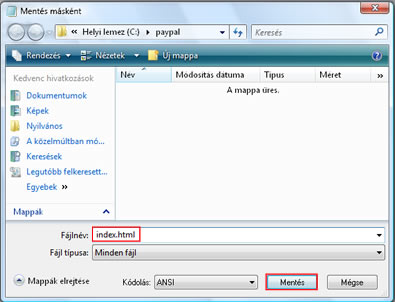
Készítsünk valamelyik meghajtónkon egy paypal nevű mappát, majd pedig mentsük el az üres szöveges dokumentumunkat oda index.html néven!

index.html elmentése


Miután azt ígértem az elején, hogy az égvilágon semmilyen előismeretet nem feltételezek, most egy nagyon rövid HTML bevezetőt vagyok kénytelen írni. Akinek nincs szüksége ilyesmire, az ugorja át a most következő részt!

A HTML a weboldalak leírásának nyelve, mindent, amit használni fogunk belőle, menet közben nagyon részletesen elmagyarázok. Egyelőre elég annyit tudni róla, hogy a nyelv < és > jelek közé tett részekből áll, melyeket tag-eknek (ejtsd: tegeknek) nevezünk.

Ilyen tag például a <p>, ami egy bekezdést jelöl. A nyitó tag-eket általában be kell zárni egy záró taggel, ami az imént említett bekezdés tagnél így néz ki: </p>. Eme két (<p> nyitó és </p> záró) tag között szerepel a bekezdés tartalma. Valahogy így:

<p>Ez egy bekezdés.</p>

Alább soronként haladunk, minden sornak pontosan kifejtem a jelentését, majd pedig egyben szerepeltetem a teljes kódot.

Rengeteg elemre nem térünk ki, amit manapság már illene tartalmaznia egy HTML kódnak. A PayPal tananyag során ugyanis végig azt a taktikát követjük, hogy elsőként az elképzelhető legegyszerűbb, már éppen működőképes megoldást fogjuk megnézni, majd pedig ezt bővítjük ki később bonyolultabb dolgokkal.


Kezdjünk tehát el gépelni!

<html>

Ezzel jelezzük, hogy HTML dokumentumot kezdünk el.

<head>

A fejléc kezdete. Itt adjuk meg a dokumentum legfontosabb jellemzőit.

<title>Próba weblap címe</title>

Megadjuk a weblap címét. Ez fog megjelenni a böngésző címsorában.

 </head>

Fejléc vége, lezárása.

<body>

A dokumentum törzsét kezdjük el vele. Ide jön a tényleges tartalom.

<p>Tárhely teszt.</p>

Egy bekezdés „tárhely teszt” szöveggel.

 </body>

Weblaptörzs lezárása.

</html>

Dokumentum lezárása.

A teljes dokumentum tehát így néz ki:

<html>
<head>

<title>Próba weblap címe</title>
</head>
<body>

<p>Tárhely teszt.</p>
</body>

</html>


Ha így elmentjük az index.html dokumentumunkat, és feltöltjük a tárhelyünkre, akkor rögtön le is tesztelhetjük a felhasználónevünk.uw.hu címen, mely nálam paypalproba.uw.hu.

Most pedig kapaszkodjon mindenki, mert holnap már a PayPal-lal fog kommunikálni a weblapunk! :)

By SoDI


0 (0)
Jelentkezz be a szavazáshoz!

PayPal automatizálás - 2

Az áldást sodika küldte 2009. augusztus 24., hétfő - 23:59-kor
Címkék: paypal
44 komment

/ AZ ALAPOK /


Nos, mielőtt belekezdünk a programozásba, jobb, ha megpróbáljuk megérteni, mi minden történik, amikor egy automatizált weblap együttműködik a PayPal-lal. Alább az elképzelhető legegyszerűbb alapesetet nézzük meg.

Hitvallásom szerint ugyanis akkor igazán hatékony egy oktatás, ha az elején még nem törekszik a teljesség igényével kitérni minden apró részletre. Hiszem, hogy sokkal eredményesebb bármely tudás átadása, ha már kezdetekben sikerélményekkel gazdagítja a tanulókat.

Úgy gondolom továbbá, hogy teljesen felesleges olyan ismereteket tömni a fejekbe, melyek nem feltétlenül szükségesek az első lépések megtételéhez. Alább tehát szigorúan csak azokat a pontokat tekintjük át, melyek egy automatizált rendszer működését még éppen képesek a gyakorlatban is bemutatni.

Azután pedig, ahogy haladunk előre a leckékben, úgy fogunk egyre több lehetőséget kihasználni, egyre jobban belemélyedni a PayPal lelkivilágába, illetve végül így lesz a kezünkben egy fejlett, teljesen automatizált rendszer.

Csapjunk is a lovak közé...


Nos, alapesetben az alábbi három lépésből áll a PayPal rendszerével való fizetés:


  • 1. lépés: Adatok elküldése


A vásárló rákattint az oldalunkon a fizetés gombra. Ekkor a weblapunk elküld a vásárlásról minden fontos információt a PayPal weblapjának.

Adatok elküldése


  • 2. lépés: Fizetés


A vásárló megadja a fizetéshez szükséges adatait (például bankkártya-számát) a PayPal oldalán.

Fizetés PayPal-lal


Az első két pontnál gyakorlatilag nem történik több, mintha egy egyszerű PayPal gombot helyeztünk volna el a weblapunkon.

Igen ám, de most jön ehhez képest a varázslat!


  • 3. lépés: Fizetés feldolgozása.


Alapesetben ugyanis a weblaptulajdonosok kénytelenek manuálisan feldolgozni a beérkezett megrendeléseket. Más szóval: belépnek a jelszavukkal, majd megnézik, ki fizetett nekik, és ennek megfelelően kiszolgálják a megrendeléseket.

Ennél a lépésnél egy kevés programozással pontosan ezt a terhet vehetjük le a vállukról.

Visszaigazolás a PayPal-tól


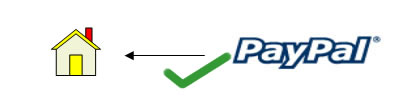
Ha ugyanis megtörtént a fizetés, a programunk erről visszakaphat egy automatikus értesítést a PayPal weblapjától, amit ezután adatbázisba menthet, vagyis örökre megjegyezhet. Nekünk pedig éppen ez a célunk.

Itt voltaképpen az történik, hogy a PayPal weblapja és a mi saját weboldalunkra írt PHP nyelvű program közvetlenül beszélgethet egymással, anélkül, hogy ezt az üzenetváltást akár egyetlen hús-vér ember is olvasná.


Igen ám, de itt felmerül a kérdés, hogy ha mindezzel végeztünk, mégis hogyan teszteljük le a végeredményt? Mert ugye mégsem lehet élesben, valódi pénzt kockáztatva próbálgatni, hogy működik-e, amit leprogramoztunk, vagy sem.
(Programozni egyébként a következő leckében fogunk, most csak előkészítjük hozzá a terepet.)

Nos, a tesztelés problémájára jelent remek megoldást a PayPal beépített tesztrendszere, mely egy olyan weblap, mintha a PayPal főoldala lenne, de mégsem az. Pontosan ugyanúgy néz ki, és ugyanúgy viselkedik, de mégis minden anyagi következmény nélkül játszhatunk vele. A lényeg, hogy ha az ott létrehozható virtuális pénztárcánknál, mindössze nem létező játékpénzzel ügyködve megfelelően működik az a cucc, amit leprogramoztunk, akkor teljesen biztosak lehetünk benne, hogy élesben is működni fog. 

Teszt hozzáférés létrehozásaHogy el tudjuk érni ezt a tesztrendszert, először a developer.paypal.com oldalon kell magunkat regisztrálnunk. Ezt a Sign Up Now gombra kattintva tehetjük meg, teljesen ingyenesen. Remélem, a regisztrálás menetét nem kell részleteznem senkinek. :)

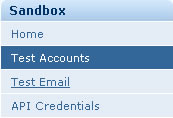
Sign Up Now gombRegisztráció és bejelentkezés után a Test Accounts menüpont alatt tudunk létrehozni olyan virtuális, nem létező pénztárcákat, melyekről az előbb szó volt.

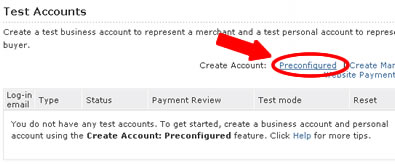
Itt a legegyszerűbb az, ha egy előre beállított hozzáférést (ha úgy tetszik: pénztárcát) készítünk. Ehhez kattintsunk a Preconfigured feliratra.

 Előre beállított teszt-hozzáférés létrehozása

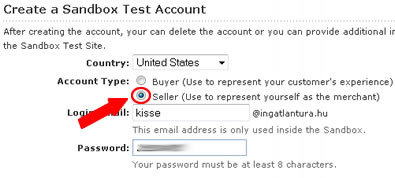
Mi most tehát egy valóságban nem létező, de virtuális tesztelésre kiválóan alkalmas boltot (pénztárcát) akarunk létrehozni, hogy megnézzük, megérkeznek-e rá a játékpénzek, ezért az Account type-nál a seller-t (magyarul: eladót) kell kiválasztanunk. Minden mást érintetlenül hagyhatunk. Arra viszont ügyeljünk, hogy a frissen létrehozott jelszavunkat mindenképpen írjuk fel valahova.

Teszt eladó létrehozása

Create Account gombHa ezzel végeztünk, a Create Account gombbal létre is hozhatjuk a teszt-hozzáférést, teszt-pénztárcát.

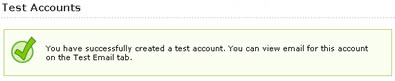
Amennyiben sikerrel jártunk, a rendszer boldogan értesít minket.

 Teszt felhasználó sikeresen létrehozva

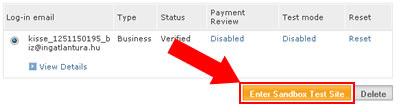
Ezek után az Enter Sandbox Test Site gombra kattintva tudunk belépni a Paypal tesztrendszerébe. (A majd ott használandó bejelentkezési nevünket előtte a Log-in email oszlopban láthatjuk).

 Enter Sandbox Test Site gomb

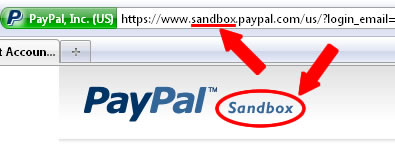
Ekkor egy új böngészőablakban egy ugyanolyan weblap nyílik meg, mint a PayPal főoldala, két apró különbséggel. Egyrészt a weblapcím paypal.com helyett sandbox.paypal.com lesz, valamint a PayPal logó mellett is megjelenik egy Sandbox logó.

Sandbox logó

Ide most az imént létrehozott teszt hozzáféréssel és jelszóval tudunk belépni.

Hogy az így kézhez kapott játék pénztárcát miként tudjuk feltölteni játékpénzzel, azt a soron következő leckékben fogjuk megnézni.

By SoDI


0 (0)
Jelentkezz be a szavazáshoz!

PayPal automatizálás - 1

Az áldást sodika küldte 2009. augusztus 23., vasárnap - 23:59-kor
Címkék: paypal
35 komment

/ BEVEZETŐ /


A Paypal remek szolgáltatás. Neki köszönhetően talán még sose volt annyira könnyű és egyszerű az emberek közötti, akár nagy földrajzi távolságokat is átugró pénzcsere, mint napjainkban. Azonban igen gyakran látni, hogy sokan még a töredékét sem használják ki annak a tág mozgástérnek, melyet nyújt. Ilyen elhanyagolt, kevesek által alkalmazott lehetőség a fizetések automatikus feldolgozása.

A legtöbb helyen a weblaptulajdonosok egy egyszerű PayPal gombot raknak ki a látogatók elé, ám a fizetés tényét, illetve az ezzel kapcsolatos további tennivalókat már mindenhol manuálisan dolgozzák fel. Pedig volna lehetőség rá, hogy a legtöbb ügyfél vagy adományozó emberi kéz érintése nélkül legyen kiszolgálva.

Ha olyan terméket árulunk, melyet jellegénél fogva nem szükséges fizikailag kipostázni, akkor értékes munkaórákat spórolhatunk meg, illetve akár egy főállású ügyfélszolgálatos idejét is kiválthatjuk egyszerű gépi munkával. Könnyűszerrel leprogramozhatjuk például, hogy a webes szolgáltatásunkat rögtön a Paypal-os fizetést követően használatba tudja venni a megrendelő, illetve hogy a megvásárolt e-bookot azon nyomban letölthesse.

De a nonprofit adományozók is remekül fogják érezni magukat, ha gondolunk rájuk, és időnként egy-egy időzített e-mailben, vagy rögtön a fizetés után megköszönjük nekik a nagyvonalúságukat.

A következő napokban azt fogom az elképzelhető legegyszerűbb módon elmagyarázni, hogy miként tudjátok ezt Ti is megtenni. A megvalósítás során a PHP és MySQL nyelveket használjuk, de nem kell megijedni, minden apróságot kimerítő részletességgel magyarázok majd el. Vagyis voltaképpen az égvilágon semmilyen előismeretet nem feltételezek. Ráadásul ahhoz is nagyon konkrét tippeket adok, hogy ha olyan helyen szeretnéd megoldani az automatizálást, ahol nincs PHP támogatás (az ingyenes blogszolgáltatók hagyományosan ebbe a kategóriába esnek), akkor mi a pontos teendő.


A PayPal a webfejlesztők számára rengeteg technikai dokumentációt tesz elérhetővé a weben. Azonban ha belenézünk ezekbe, több száz oldalon át terjengő, dögunalmas, száraz leírásokat láthatunk csupán, melyekből kellő gyakorlat híján jóformán lehetetlen kihámozni, hogy pontosan hol is érdemes elkezdeni a munkát.

Ráadásul ha rendes magyar nyelvű leírást keresünk, akkor is mindössze általános eszmecseréket, a PayPal fent már említett, szürke és unalmas technikai leírásaira mutató hivatkozásokat, valamint érdemi magyarázat nélküli kódrészleteket találhatunk.

Nem csoda hát, hogy Magyarországon senki sem használja ki a PayPal fizetések automatizálhatóságát. Ilyen súlyos információs sivatagban csak vérbeli kockáknak van esélyük erre, valamint az olyan szerencsés, pénzzel tömött üzletembereknek, akik képesek megfizetni egy megfelelően képzett szakember szolgáltatásait.

Ez így teljesen igazságtalan dolog.

De örömmel jelentem, hogy ennek most vége, mert holnaptól kitárom a kapukat a laikusok előtt is.


By SoDI


0 (0)
Jelentkezz be a szavazáshoz!