




PayPal automatizálás - 3
Az áldást sodika küldte 2009. augusztus 25., kedd - 23:59-korCímkék: paypal
21 komment
/ ELŐKÉSZÜLETEK /
TÁRHELY BESZERZÉSE:
Miután ma már a konkrét munkába is belekezdünk, szükségünk lesz egy tárhelyre PHP és MySQL támogatással. Erre kiválóan alkalmas az Ultraweb ingyenes tárhely-szolgáltatása. Látogassunk el az uw.hu oldalra, válasszuk ki menüből ezt a szolgáltatást, majd pedig menjünk végig a regisztrációs folyamaton! (Ezzel mindenki el fog boldogulni, ezért külön nem részletezem.)
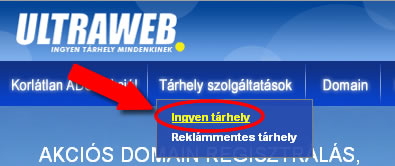
Természetesen, ha van saját tárhelyünk PHP és MySQL támogatással, használhatjuk azt is.
Miután megvan az új tárhelyünk, szükségünk lesz egy FTP feltöltésre alkalmas programra. Ezzel fogjuk Internetre tölteni a weblapunk fájljait. Én a Total Commander nevűt ajánlom, amit innen tölthetünk le.
Telepítés után válasszuk a Hálózat > FTP kapcsolódás menüpontot!
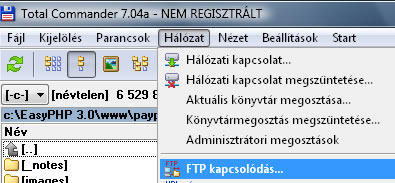
A most megjelenő ablakban válasszuk ki az Új kapcsolat gombot!
A megjelenő FTP kapcsolat beállítása panelnél adjunk a kapcsolatnak tetszőleges nevet, a kiszolgáló nevéhez írjuk be, hogy ftp.uw.hu, felhasználói névnek és jelszónak pedig azt, amit az uw.hu a regisztrációt megerősítő e-mailben kiküldött számunkra!
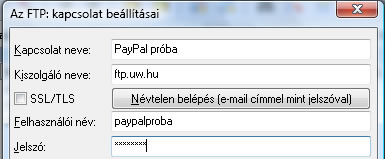
Beállításainkat a panel alján található Ok gombbal menthetjük el.

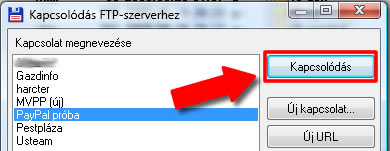
Tárhelyünkre ezután a Kapcsolódás gombbal tudunk belépni.
Ekkor kapcsolódás után a Total Commander egyik paneljén megjelenik az uw.hu távoli könyvtára, ahova a weblapunk fájljait tudjuk feltölteni, a másik panelen pedig a saját gépünk egyik meghajtóját láthatjuk.
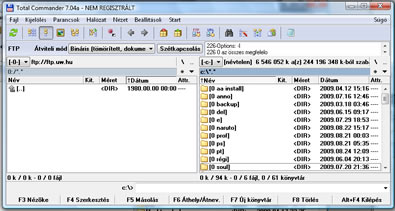
Fájlokat kijelölni a billenytűzetünk Insert gombjával tudunk, melyeket ezután az F5 gomb megnyomásával másolhatunk át a másik panelre. Ennél bővebben nem részletezném a program használatát, ugyanis szerintem mindenki el fog boldogulni vele.
TÁRHELY KIPRÓBÁLÁSA:
Az egyszerűség kedvéért az elején nem sokkolom a nagyérdeműt bonyolult fejlesztőeszközökkel, ezért amire szükségünk lesz, az egy egyszerű Windows jegyzettömb. (Start > [ Vistánál: minden program ] > Kellékek > Jegyzettömb).
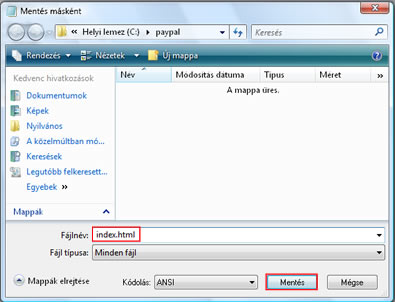
Készítsünk valamelyik meghajtónkon egy paypal nevű mappát, majd pedig mentsük el az üres szöveges dokumentumunkat oda index.html néven!
Miután azt ígértem az elején, hogy az égvilágon semmilyen előismeretet nem feltételezek, most egy nagyon rövid HTML bevezetőt vagyok kénytelen írni. Akinek nincs szüksége ilyesmire, az ugorja át a most következő részt!
A HTML a weboldalak leírásának nyelve, mindent, amit használni fogunk belőle, menet közben nagyon részletesen elmagyarázok. Egyelőre elég annyit tudni róla, hogy a nyelv < és > jelek közé tett részekből áll, melyeket tag-eknek (ejtsd: tegeknek) nevezünk.
Ilyen tag például a <p>, ami egy bekezdést jelöl. A nyitó tag-eket általában be kell zárni egy záró taggel, ami az imént említett bekezdés tagnél így néz ki: </p>. Eme két (<p> nyitó és </p> záró) tag között szerepel a bekezdés tartalma. Valahogy így:
<p>Ez egy bekezdés.</p>
Alább soronként haladunk, minden sornak pontosan kifejtem a jelentését, majd pedig egyben szerepeltetem a teljes kódot.
Rengeteg elemre nem térünk ki, amit manapság már illene tartalmaznia egy HTML kódnak. A PayPal tananyag során ugyanis végig azt a taktikát követjük, hogy elsőként az elképzelhető legegyszerűbb, már éppen működőképes megoldást fogjuk megnézni, majd pedig ezt bővítjük ki később bonyolultabb dolgokkal.
Kezdjünk tehát el gépelni!
<html>
Ezzel jelezzük, hogy HTML dokumentumot kezdünk el.
<head>
A fejléc kezdete. Itt adjuk meg a dokumentum legfontosabb jellemzőit.
<title>Próba weblap címe</title>
Megadjuk a weblap címét. Ez fog megjelenni a böngésző címsorában.
</head>
Fejléc vége, lezárása.
<body>
A dokumentum törzsét kezdjük el vele. Ide jön a tényleges tartalom.
<p>Tárhely teszt.</p>
Egy bekezdés „tárhely teszt” szöveggel.
</body>
Weblaptörzs lezárása.
</html>
Dokumentum lezárása.
A teljes dokumentum tehát így néz ki:
<html>
<head>
<title>Próba weblap címe</title>
</head>
<body>
<p>Tárhely teszt.</p>
</body>
</html>
Ha így elmentjük az index.html dokumentumunkat, és feltöltjük a tárhelyünkre, akkor rögtön le is tesztelhetjük a felhasználónevünk.uw.hu címen, mely nálam paypalproba.uw.hu.
Most pedig kapaszkodjon mindenki, mert holnap már a PayPal-lal fog kommunikálni a weblapunk! :)
By SoDI

Eddig 21 komment érkezett ( )
)
2009. 08. 26. 0:28
Pély Barnát sajnos vágom, de ki lehet az a Páy Pál?
2009. 08. 26. 0:30
UNALMAAAAS!
2009. 08. 26. 0:31
Akkor ugord át!
Ez egy blog. :))
Naponta több bejegyzéssel.
Ha valami nem érdekel, elolvasod a többit.
2009. 08. 26. 0:35
Én is fanyalgok:
WINDÓÓÓÓÓÓÓÓÓÓZ!
(igen, arra vagyok büszke, hogy apukám mutatott egy cikket a népszabadságban arról, hogy van egy gyengítettbutított win, aminek az a neve, hogy linux)
Kulisszatitok: itthoni desktopon napok óta az USB-háttértárak felismerésével baszakszom, ám nem jutok egyről a kettőre. Lehet, hogy ötről a hatra kellene megpróbálnom.
2009. 08. 26. 0:36
Zsodi, Jahve nevére esküszöm, átutalok neked Paypal-on keresztül 100 000 forintot, ha kamera előtt leméred a faszod egy favonalzóval, és utána feltöltöd a blog közönségének a videót. arra viszont előre figyelmeztetlek, ha csalássál próbálkozol, egy kurva petákot sem kapsz!!! a modern izraeli technikával úgyis kiderítjük, ha belenyúltál a felvételbe.
úgyis mindenki tudja, hogy kicsi a farkad, mit veszíthetsz? vehetnél végre a pénzből egy rendes laptopot.
2009. 08. 26. 0:38
Az ilyen kommentekért járok, ide, mint az 5-ös :D:D:D:D:D:D
2009. 08. 26. 0:39
mínusz egy veszső
2009. 08. 26. 0:40
Na. Máris született nyolc darab, szorosan a post témájához kötődő komment.
Imádlak, sodi, amiért létezik ez a blog! :D:D
2009. 08. 26. 0:42
Nekem nagy a farkam, de tessék inkább a PayPalról beszélgetni.
2009. 08. 26. 0:43
Páy Pálnak vajon mekkora lehet a farka?
(Inkább elmegyek gyorsan aludni, mielőtt nyilvánosságra hozod, hogy néger vagyok :D)
2009. 08. 26. 0:44
tex: Na ugye! ;P
2009. 08. 26. 0:45
SoDInak nincs is farka, ő csak egy iráni harcirobot!
Persze ez így ilyen formában csak akkor igaz, ha szlovák barátainknak nincs ellene kifogásuk...
2009. 08. 26. 0:49
Azt hiszem Sodi, találtam egy blogot, ami ocsmányabb mint a tiéd :
http://steinerkristof.com/page/2
:)
Remélem, mendilén s eme nlog törzsközönsége teremt színvonalat oda is :D
2009. 08. 26. 7:41
4: Azért distet írhattál volna, vagy te is ilyen "erőből krisztus" vagy?
2009. 08. 26. 8:53
14: hogy mivan?
2009. 08. 26. 9:37
Fantasztikus!
Egy kérdésem van, ha nem ingyenes szolgáltatóhoz teszem fel az oldalamat, hanem mondjuk saját gépen EasyPHP alá, akkor is fog működni a PayPal - localhost-ból?
2009. 08. 26. 10:37
15: Dist.
2009. 08. 26. 12:27
"Miután azt ígértem az elején, hogy az égvilágon semmilyen előismeretet nem feltételezek, most egy nagyon rövid HTML bevezetőt vagyok kénytelen írni."
Látod, ezért felesleges ezt így.
Számos dologhoz feltételezni kell, hogy van az olvasónak alapismerete.
Aki nem tud weblapot fabrikálni magának, az mi az istent akarjon a paypallal kommunikálni? És vajon mit lesz képes az interneten előállítani, amiért pénzt kérhet?
2009. 08. 26. 13:14
"Miután azt ígértem az elején, hogy az égvilágon semmilyen előismeretet nem feltételezek, most egy nagyon rövid HTML bevezetőt vagyok kénytelen írni."
Nekem ez így teljesen jó, akinek nem tetszik: hazamehet!
2009. 08. 26. 20:47
16-os: Valószínűleg működni fog, de én nem ajánlom. :)
---
Ond: ---"Aki nem tud weblapot fabrikálni magának, az mi az istent akarjon a paypallal kommunikálni"
MIÉRT ne akarhatna?
Egyszerre tanulja meg a kettőt. :)
2009. 08. 26. 20:59
Ond: ---"mit lesz képes az interneten előállítani, amiért pénzt kérhet?"
Könyvet írhat, mondjuk.
Vagy adományokat gyűjthet. :)
Mondj valamit
Nem regisztrált felhasználóknak hozzászólni csak rendes e-mail cím megadásával lehet.
A szövegben nem lehet HTML-t használni, a linkeket pedig automatikusan aláhúzzuk. Az email cím megadása kötelezõ, de az oldalon nem jelenik meg. Ha van freeblogos felhasználóneved, itt bejelentkezhetsz.